В этой статье я покажу вам, как добавить линию тренда в диаграммы Excel.
Линия тренда, как следует из названия, представляет собой линию, отображающую тренд.
Вы найдете это на многих диаграммах, где общая цель состоит в том, чтобы увидеть тенденцию, возникающую на основе существующих данных.
Например, предположим, что у вас есть набор данных о еженедельных посетителях тематического парка, как показано ниже:
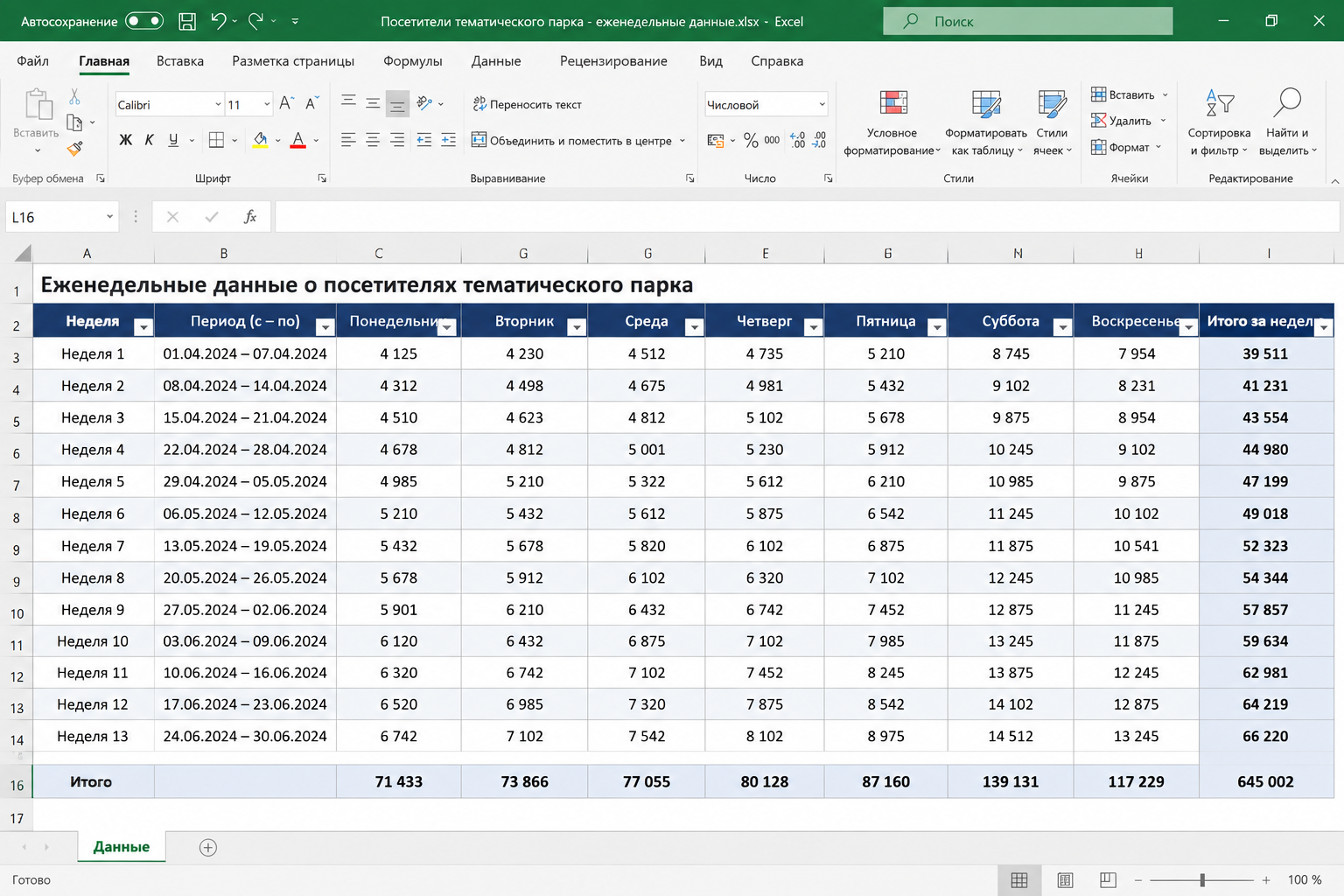
Если вы нанесете эти данные на линейную или столбчатую диаграмму, вы увидите, что точки данных колеблются — так как в некоторые недели количество посетителей также уменьшалось.
Линия тренда на этой диаграмме поможет вам быстро расшифровать общую тенденцию (даже если в ваших точках данных есть взлеты и падения).
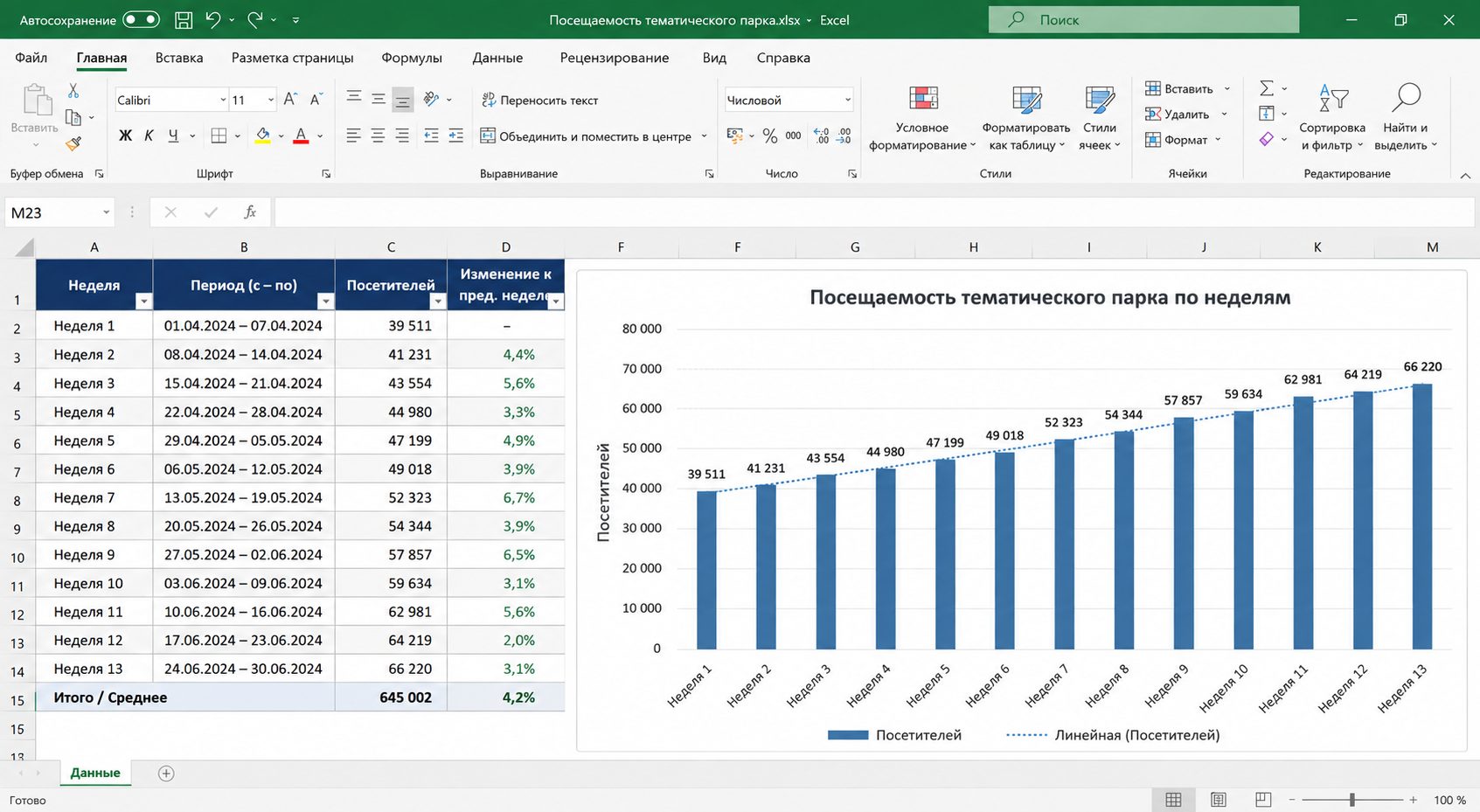
С помощью приведенного выше графика вы можете быстро понять, что тенденция растет, несмотря на несколько плохих недель в движении.

Добавление линии тренда в линейную или столбчатую диаграмму
Ниже приведены шаги по добавлению линии тренда на диаграмму в Excel 2013, 2016 и более поздних версиях:
Выберите диаграмму, на которую вы хотите добавить линию тренда.
Щёлкните значок плюса — он появляется, когда диаграмма выбрана.
Выберите опцию Trendline.
Вот и всё! Это добавит линию тренда к вашей диаграмме (шаги будут такими же и для линейной диаграммы).
Линия тренда, добавленная на диаграмму выше, представляет собой линейную линию тренда. С точки зрения непрофессионала, линейная линия тренда — это наиболее подходящая прямая линия, которая показывает, идёт ли тенденция вверх или вниз.
Типы линий тренда в Excel
По умолчанию Excel вставляет линейную линию тренда.
Однако есть и другие варианты, которые вы можете использовать:
- Экспоненциальный
- Линейный
- Логарифмический
- Полиномиальный
- Мощность
- Скользящая средняя
Чтобы выбрать любой из этих других вариантов, щёлкните значок маленького треугольника, который появляется, когда вы щёлкаете значок плюса элемента диаграммы. Он покажет вам все линии тренда, которые вы можете использовать в Excel.
Скользящая средняя
Помимо линейной линии тренда, ещё одна полезная опция — это линия тренда скользящей средней. Это часто используется, чтобы показать тенденцию, рассматривая среднее значение за указанное количество периодов.
Например, если вы построите скользящую среднюю из трёх частей, она покажет вам тренд, основанный на последних трёх периодах.
Это полезно, поскольку лучше показывает тенденцию за счёт сглаживания любых колебаний.
Ниже приведён пример, в котором даже при падении значения тренд оставался устойчивым, поскольку был сглажен двумя другими значениями периода.
Форматирование линии тренда
Когда дело доходит до линий тренда, вам доступно множество вариантов форматирования.
Чтобы получить все параметры, щёлкните линию тренда правой кнопкой мыши и выберите параметр «Форматировать линию тренда».
Откроется панель «Форматировать линию тренда» справа.
На этой панели вы можете внести следующие изменения:
- Изменить цвет или ширину линии тренда. Это может помочь, если вы хотите выделить его другим цветом.
- Изменить тип линии тренда (линейная, логарифмическая, экспоненциальная и т. д.).
- Добавление периода прогноза.
- Установка точки пересечения (начните линию тренда с 0 или с определённого числа).
- Отображение уравнения или значения R-квадрата на диаграмме.
Давайте посмотрим, как использовать некоторые из этих параметров форматирования.
Изменение цвета и ширины линии тренда
Чтобы изменить цвет линии тренда, выберите параметр «Заливка и линия» на панели «Форматировать линию тренда».
В опциях вы можете изменить опцию цвета и значение ширины.
Добавление периода прогноза к линии тренда
Вы можете продлить линию тренда до пары периодов, чтобы показать, как это будет, если прошлый тренд продолжится.
Что-то вроде того, что показано ниже:
Для этого измените значение периода прогноза «Вперёд» в параметрах панели «Форматировать линию тренда».
Установка точки пересечения линии тренда
Вы можете указать, где вы хотите, чтобы линия тренда пересекалась с вертикальной осью.
По умолчанию (когда вы ничего не указываете) он автоматически определяет перехват на основе набора данных.
Например, на приведённой ниже диаграмме точка пересечения будет где-то немного выше значения 5000 (показано сплошной красной линией, которую я нарисовал вручную и которая не является точной).
Если вы хотите, чтобы линия тренда пересекалась на 0, вы можете сделать это, изменив значение «Set Intercept».
Надеюсь, вы найдёте этот урок полезным.
Вам также могут понравиться следующие руководства по построению диаграмм в Excel:
- Создание шаговой диаграммы в Excel
- Создание гистограммы в Excel
- Создание колоколообразной кривой в Excel
- Создание вафельной диаграммы в Excel
- Создание комбинированных диаграмм в Excel
- Фактические и целевые диаграммы в Excel
- Как справиться с пробелами в данных в диаграммах Excel
- Как найти уклон в Excel? Использование формулы и диаграммы
Хотите освоить Excel глубже?
Больше полезных формул, приёмов и готовых решений — на Vip Excel