Добавление или удаление столбцов в Excel — это обычная задача при работе с данными. И, как и всё остальное в Excel, есть несколько способов вставки столбцов. Вы можете вставить один или несколько отдельных столбцов (справа/слева от выбранного), несколько столбцов (смежных или несмежных) или столбец после каждого другого столбца в наборе данных. В каждой из этих ситуаций потребуется свой метод вставки.
В этом руководстве рассмотрены:
- Вставка одного нового столбца (с помощью сочетания клавиш или параметров на ленте)
- Добавление нескольких новых столбцов
- Добавление несмежных столбцов за один раз
- Вставка новых столбцов после каждого другого столбца
- Вставка нового столбца в таблицу Excel
1. Вставить новый столбец (сочетание клавиш)
Ниже показано сочетание клавиш для вставки столбца в Excel:
Ctrl + Shift + плюс (удерживая Ctrl и Shift, нажмите клавишу плюс)Mac:
Command + IВыберите ячейку в столбце, слева от которого хотите добавить новый столбец
Используйте сочетание клавиш Ctrl + Shift + плюс
В открывшемся диалоговом окне «Вставка» выберите параметр «Весь столбец» (или нажмите клавишу C)
Щёлкните OK (или нажмите Enter)
Вышеупомянутые шаги немедленно добавят новый столбец слева от выбранного столбца.

Другой способ: сначала выберите весь столбец, а затем выполните действия выше. Когда вы выбираете весь столбец с помощью Ctrl + пробел, ярлык Ctrl + Shift + не отображает диалоговое окно вставки — он сразу же добавит новый столбец.
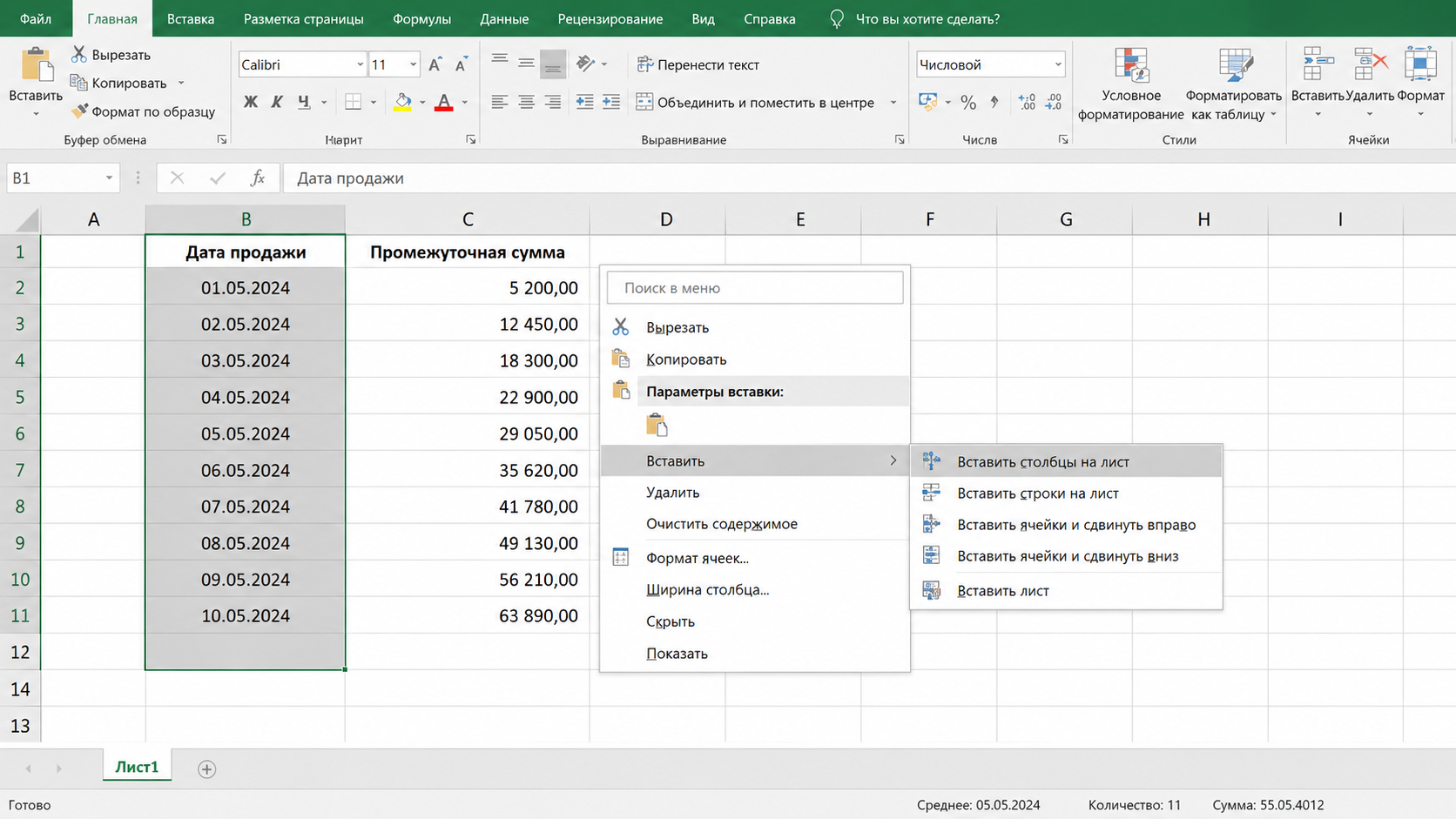
Если вам не нравятся быстрые клавиши, используйте метод щелчка правой кнопкой мыши: щёлкните правой кнопкой мыши любую ячейку в столбце и выберите «Вставить». Откроется диалоговое окно, в котором можно выбрать «Весь столбец».
2. Добавить несколько новых столбцов (смежных)
Если нужно вставить несколько соседних столбцов, можно либо вставлять по одному и повторять процесс (клавиша F4 повторяет последнее действие), либо вставить все столбцы за один раз.
Выберите два столбца (начиная с того, слева от которого хотите вставить столбцы)
Щёлкните правой кнопкой мыши в любом месте выделения
Нажмите «Вставить»
Вышеупомянутые шаги мгновенно вставят два столбца слева от выбранного. Если нужно вставить любое другое количество столбцов (3, 4 или 5), выберите это количество для начала.
3. Добавить несколько новых столбцов (несмежных)
А что, если нужно вставить столбцы, но они не являются смежными? Например, вы хотите вставить один столбец перед столбцом B и один перед столбцом D. Хотя можно делать это по одному, есть способ лучше:
Выберите столбцы, перед которыми хотите вставить новый столбец (удерживая Ctrl для несмежного выбора)
Щёлкните правой кнопкой мыши в любом месте выделения
Нажмите «Вставить»
Вышеупомянутые шаги мгновенно вставят столбец слева от каждого из выбранных столбцов.
4. Вставлять новые столбцы после каждого другого столбца (VBA)
Иногда нужно добавить новый столбец после каждого другого столбца в существующем наборе данных. Если делать это вручную с большим набором данных, это может занять много времени. Более быстрый способ — использовать простой код VBA.
Sub InsertColumn()
'Код создан Sumit Bansal с trumpexcel.com
Dim ColCount As Integer
Dim i As Integer
StartCol = Selection.Columns.Count + Selection.Columns(1).Column
EndCol = Selection.Columns(1).Column
For i = StartCol To EndCol Step -1
    Cells(1, i).EntireColumn.Insert
Next i
End Sub
Этот код пройдёт по каждому столбцу в выделенном фрагменте и вставит столбец справа от выбранных столбцов. Вы можете добавить его в обычный модуль и запускать оттуда. Если нужно использовать эту функцию регулярно, можно добавить её в личную книгу макросов и на панель быстрого доступа для запуска одним щелчком мыши.
5. Добавить столбец в таблицу Excel
Когда вы конвертируете набор данных в таблицу Excel, вы теряете часть гибкости при вставке столбцов. Например, нельзя выбрать несмежные столбцы и вставить столбцы рядом с ними за один раз — придётся делать это по одному.
Чтобы вставить столбец слева от столбца B, выберите любую ячейку в столбце, щёлкните правой кнопкой мыши, перейдите к параметру «Вставить» и нажмите «Столбцы таблицы слева».
Итак, это некоторые из методов, которые можно использовать для вставки новых столбцов в Excel. Все методы, описанные в этом руководстве, также будут работать, если вы хотите вставить новые строки (хотя код VBA потребует некоторой модификации).
Автоматизируйте рутинные задачи в Excel
Изучите VBA и макросы для эффективной работы с данными