Хотя Excel в основном используется для ввода и анализа данных, в нём также есть несколько отличных типов диаграмм, которые вы можете использовать, чтобы улучшить свои отчёты и информационные панели.
Помимо диаграмм по умолчанию, доступных в Excel, существует множество расширенных диаграмм, которые вы можете легко создавать и использовать в своей повседневной работе. В этом руководстве я перечислю примеры расширенных диаграмм, которые могут быть полезны при создании отчётов и панелей мониторинга в Excel.
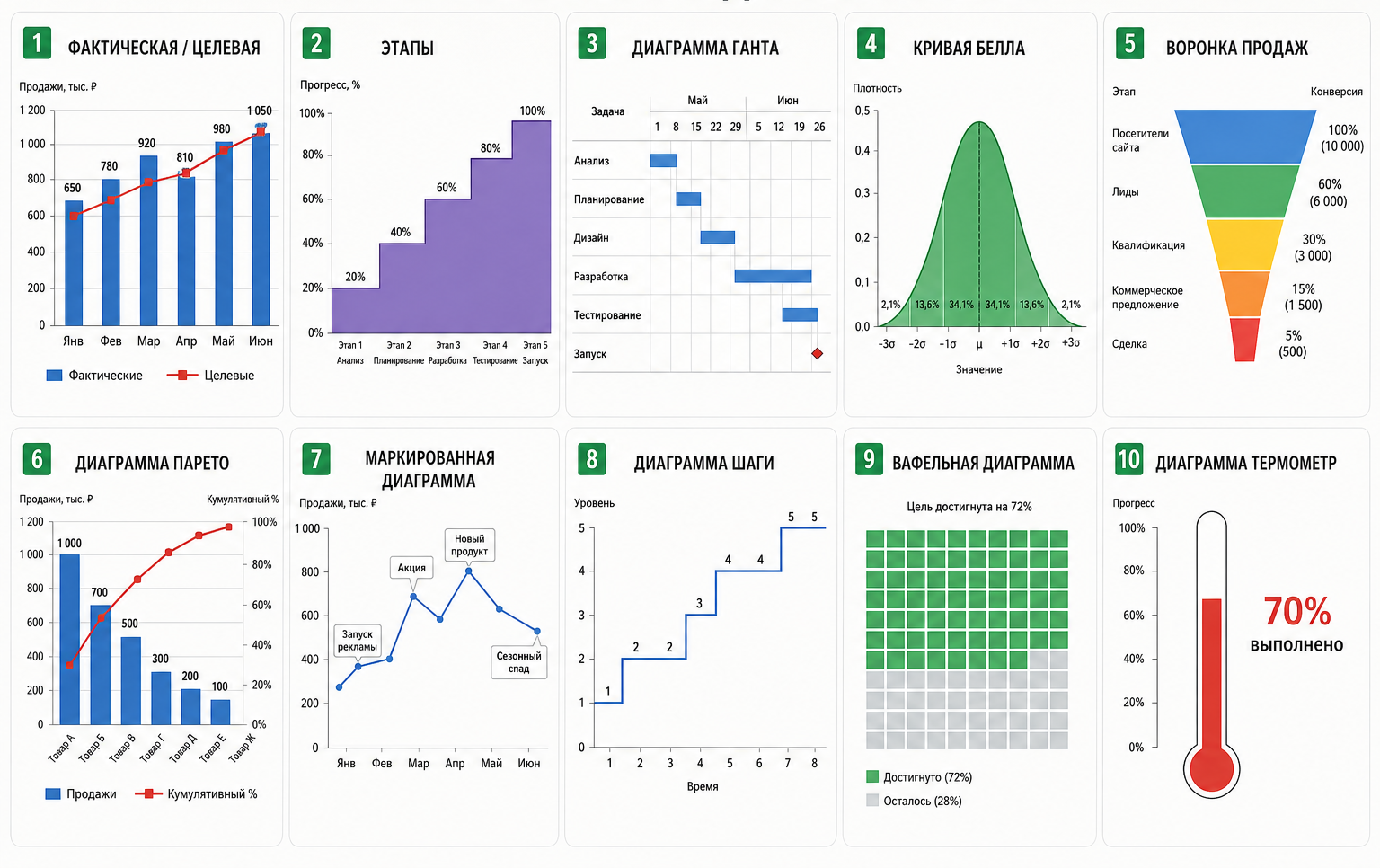
Что такое расширенная диаграмма?
В рамках этого руководства я рассматриваю любой тип диаграммы Excel, недоступный по умолчанию, в качестве расширенной диаграммы. Например, если вы перейдёте на вкладку «Вставка», все диаграммы, которые вы видите и вставляете напрямую оттуда, не рассматриваются как расширенные диаграммы. Для создания расширенной диаграммы вам потребуется проделать дополнительную работу.
Как использовать это руководство?
Вот несколько советов, которые могут помочь сделать это руководство более полезным:
- Поскольку в этой статье рассматривается много сложных диаграмм, здесь не показано, как именно их создавать в деталях самого урока — есть отдельные учебные пособия для каждой из них.
- Для каждой диаграммы перечислены сценарии, в которых вы можете её использовать, и некоторые из её основных функций.
- В большинстве случаев можно найти загружаемый файл, чтобы увидеть, как эта расширенная диаграмма создаётся в Excel.
1. Фактические и целевые графики
Диаграммы фактического и целевого значений полезны, если вам нужно сообщить данные, которые имеют целевое значение и фактическое (достигнутое) значение. Это может быть тот случай, когда вы хотите показать достигнутые продажи по сравнению с целевым показателем или оценки удовлетворённости сотрудников по сравнению с целевым рейтингом.
По умолчанию вы не можете создать такую диаграмму, но это можно сделать, создав комбинированные диаграммы и играя с типом диаграммы и форматированием. Идея состоит в том, чтобы целевое значение выглядело заметным и чётко показывало, достигнута цель или нет.

2. Диаграмма этапов
Диаграмма этапов позволяет наносить вехи на временную шкалу. Этот тип диаграммы может быть полезен, когда вы планируете новый проект и хотите наглядно показать запланированные вехи в течение определённого периода (или наметить вехи, которые были достигнуты в прошлом).
Диаграмма этапов наглядно показывает этапы и расстояние между ними. Например, при планировании нового проекта можно показать даты запланированной регистрации, а также промежуточные и окончательные результаты. Хотя эти данные можно хранить в скучной таблице, построение их в виде диаграммы этапов помогает визуально увидеть прогресс (а также время между этапами).
3. Диаграмма Ганта
Диаграмма Ганта довольно популярна среди руководителей проектов. Она используется для создания расписания проекта или отслеживания прогресса.
С помощью диаграммы Ганта вы можете визуально увидеть:
- Какие все задачи / мероприятия являются расписаниями
- В какой день начинается и заканчивается задача
- Количество дней, необходимое для выполнения каждой задачи
- Любое совпадение свидания с другими занятиями
Самым большим преимуществом использования диаграммы Ганта является то, что она показывает, есть ли дни, когда несколько действий или задач перекрываются. Это поможет лучше спланировать проект. Ещё одно хорошее применение такой диаграммы — нанесение на график отпусков членов команды: она покажет даты, когда более одного члена команды находится в отпуске, чтобы можно было планировать заранее.
4. Кривая Белла
Колоколообразная кривая (также известная как кривая нормального распределения) — это способ построения и анализа данных, который выглядит как колоколообразная кривая. Она часто используется во время аттестации сотрудников или в школах / колледжах для оценки учащихся.
Хотя колоколообразная кривая — это не что иное, как «диаграмма точечной линии», которую можно вставить одним щелчком мыши, причина, по которой она отнесена к расширенным диаграммам, заключается в том, что перед созданием этой диаграммы необходимо выполнить некоторую предварительную работу. Если у вас есть данные об оценках сотрудников или учащихся, вы не можете напрямую построить их в виде кривой колокола — необходимо рассчитать среднее значение и значение стандартного отклонения, а затем использовать их для построения кривой колокола.
5. Диаграмма воронки продаж
В любом процессе продаж есть этапы. Типичный этап продаж может выглядеть примерно так:
Выявленная возможность → Подтверждена → Уточнена → Предложение → Выиграл
Если подумать о цифрах, становится понятно, что это формирует воронку продаж. Многие возможности «идентифицированы», но только часть из них попадает в категорию «Подтверждено», и ещё меньшая часть становится потенциальным лидером. В конце концов, остаётся лишь несколько выигранных сделок.
Если у вас есть эти числа в Excel, вы можете легко создать диаграмму воронки продаж. Если вы используете Excel 2016 и выше, у вас есть возможность вставить диаграмму воронки продаж прямо с вкладки «Вставка». Но для версий до Excel 2016 придётся использовать некоторые хитрости в построении диаграмм.
6. Диаграмма Парето
Диаграмма Парето основана на принципе Парето (также известном как правило 80/20), который является хорошо известной концепцией в управлении проектами. Согласно этому принципу, ~80% проблем можно отнести к ~20% причин (или ~80% ваших результатов могут быть прямым результатом ~20% ваших усилий и т. д.).
Этот тип диаграммы полезен, когда вы хотите определить 20% факторов, которые вызывают 80% результата. Например, в отеле можно создать диаграмму Парето, чтобы проверить 20% проблем, которые приводят к 80% жалоб клиентов. Или, если вы менеджер проекта, можно использовать это, чтобы определить 20% проектов, которые приносят 80% дохода.
Если вы используете Excel 2016 и выше, вы можете вставить диаграмму Парето на вкладке «Вставка», но если вы используете Excel 2013 или более ранние версии, необходимо предпринять несколько дополнительных шагов.
7. Маркированная диаграмма
Маркированная диаграмма хорошо подходит для информационных панелей, поскольку она может содержать много информации и занимает очень мало места. Маркированные диаграммы были разработаны экспертом по приборным панелям Стивеном Фью, и с тех пор они получили широкое признание как одно из лучших графических представлений, где нужно показать эффективность по отношению к цели.
Эта единственная столбиковая диаграмма наполнена мощным анализом. Она имеет:
- Качественные диапазоны: эти диапазоны помогают определить уровень производительности. Например, 0–60% — низкая производительность (отображается тёмно-синей полосой), 60–75% — удовлетворительно, 75–90% — хорошо, а 90–100% — отлично.
- Маркер целевой производительности: показывает целевое значение. Например, 90% может быть целевым значением.
- Маркер фактической производительности: в этом столбце отображается фактическая производительность. Чёрный столбец, например, указывает на то, что производительность хорошая (исходя из его положения в качественных диапазонах), но она не соответствует цели.
8. Диаграмма шагов
Пошаговая диаграмма может быть полезна, если вы хотите показать изменения, происходящие с нерегулярными интервалами. Например, рост цен на молочные продукты, бензин, налоговую ставку, процентные ставки и т. д.
Хотя в Excel нет встроенной функции для создания пошаговой диаграммы, её можно легко создать, изменив порядок набора данных.
9. Вафельная диаграмма
Вафельная диаграмма — это альтернатива круговой диаграмме, которая довольно часто используется в информационных панелях. Это также называется квадратной круговой диаграммой. С точки зрения построения диаграмм Excel, вафельная диаграмма на самом деле не использует никаких инструментов построения диаграмм. Она создаётся с использованием ячеек на листах и условного форматирования. Тем не менее, это выглядит как правильная диаграмма.
✓ Плюсы
Выглядит круто и оживляет панель инструментов. Легко читается — быстрый взгляд помогает определить степень достижения цели по KPI. Привлекает внимание читателей. Не искажает точку данных (в отличие от круговой диаграммы).
✗ Минусы
С точки зрения ценности — это не более чем точка данных. Создать её в Excel непросто. Если использовать более одной точки данных, диаграмма быстро запутается.
10. Диаграмма термометра
Диаграмма термометра — ещё один пример, где можно показать производительность по сравнению с целевым значением (аналогично диаграмме «Фактическое значение по сравнению с целевым» или маркированной диаграмме). Она называется диаграммой термометра, потому что можно сделать её похожей на термометр.
Это некоторые из расширенных диаграмм, которые вы можете легко создать и использовать в своей повседневной работе. Использование этих диаграмм может действительно оживить ваши отчёты или информационные панели, а также помогает передавать больше информации по сравнению с обычной диаграммой Excel.
Создавайте профессиональные диаграммы в Excel
Овладейте всеми типами диаграмм и панелей мониторинга