Выбор ячейки — одна из самых простых вещей, которые пользователи делают в Excel. Есть много разных способов выбрать ячейку — например, с помощью мыши или клавиатуры (или их комбинации). В этой статье показано, как выбрать несколько ячеек в Excel. Эти ячейки могут быть все вместе (смежными) или разделены (несмежными).
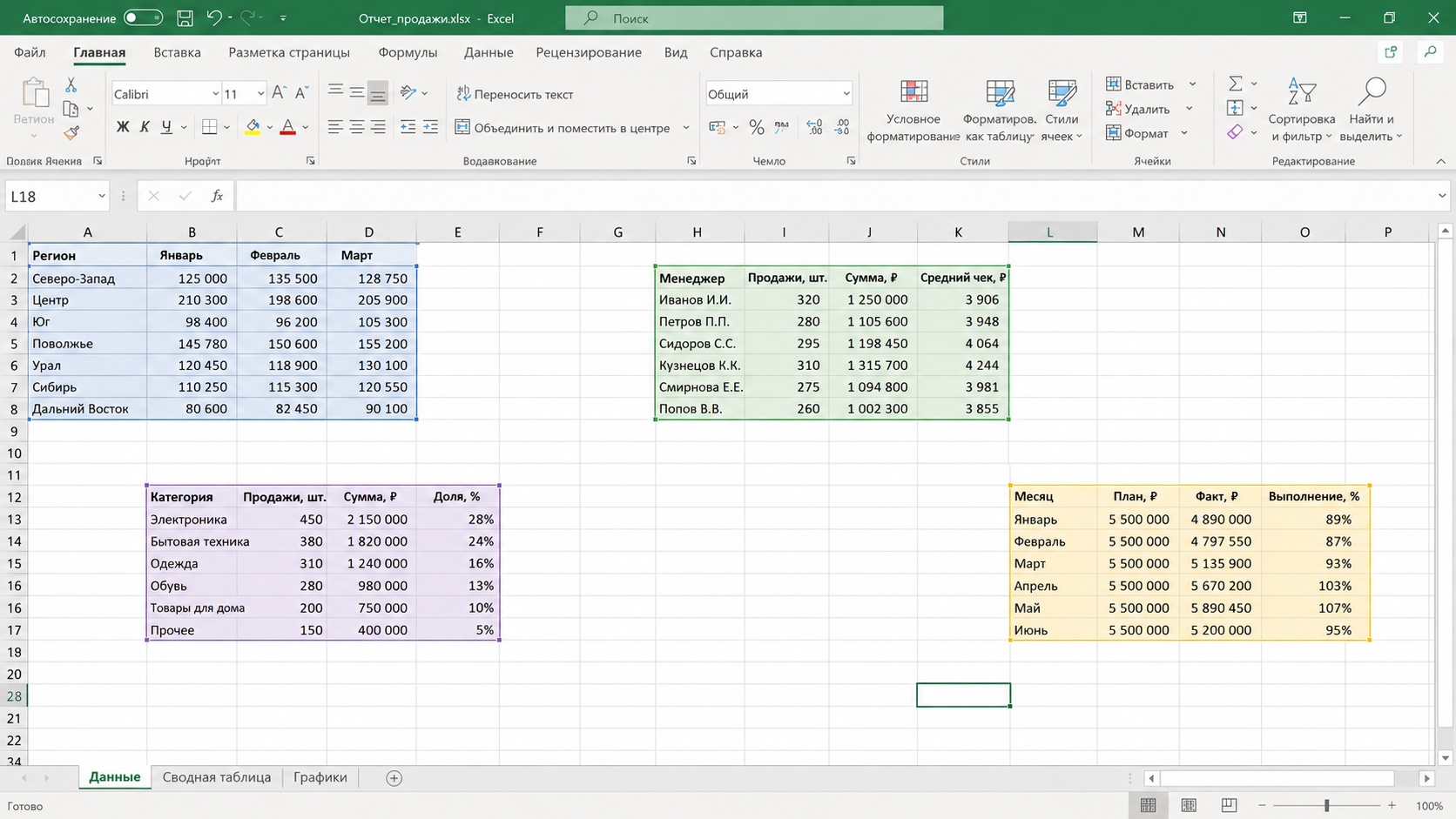
1. Выберите несколько ячеек (все смежные)
Предположим, вы хотите выделить ячейки A1:D10.
Поместите курсор в ячейку A1
Выделите ячейку A1 левой кнопкой мыши. Удерживайте кнопку мыши нажатой
Перетащите курсор до ячейки D10 (чтобы охватить все ячейки между A1 и D10)
Отпустите кнопку мыши
2. Выберите строки / столбцы
Часто вам потребуется выбрать всю строку или столбец (или даже несколько строк или столбцов) — для скрытия, удаления, перемещения по листу, выделения и т. д.

Выберите одну строку/столбец
Наведите курсор на номер строки той строки, которую хотите выбрать
Используйте левую кнопку мыши, чтобы выбрать всю строку
Выбрать несколько строк / столбцов
Например, вы хотите одновременно выбрать строки 2, 3 и 4:
Поместите курсор на строку номер 2 на листе
Нажмите левую кнопку мыши на строке номер 2 (удерживайте нажатой)
Удерживая кнопку мыши, перетащите курсор вниз до строки 4
Отпустите кнопку мыши
Выбрать несколько несмежных строк / столбцов
Например, вы хотите выбрать номера строк 2, 4, 7 — не смежные. Здесь техника перетаскивания мышью не подойдёт, так как она выберет все строки между ними.
Поместите курсор на строку номер 2
Удерживайте клавишу Ctrl
Нажмите левую кнопку мыши на строке номер 2, отпустите кнопку мыши
Поместите курсор на строку 4, снова удерживая Ctrl, кликните и отпустите
Повторите для строки 7, затем отпустите клавишу Ctrl
Тот же метод работает для выбора нескольких несмежных столбцов.
3. Выбрать все ячейки в текущей таблице / данных
Выберите любую ячейку в наборе данных
Удерживайте Ctrl, затем нажмите A
4. Выделите все ячейки на листе
Выберите рабочий лист, на котором хотите выделить все ячейки
Щёлкните маленький перевёрнутый треугольник в верхнем левом углу листа
Это мгновенно выделит все ячейки на всём листе (не будут выделены объекты вроде диаграмм или фигур).
Ctrl + A + A (удерживайте Ctrl и дважды нажмите A). Если выбрана пустая ячейка без данных вокруг, достаточно одного Ctrl+A.5. Выбрать несколько несмежных ячеек
Например, вы хотите выбрать только записи для США, и они не соседствуют друг с другом.
Удерживайте клавишу Ctrl на клавиатуре
Один за другим выберите все несмежные ячейки (или диапазоны), которые нужно оставить выделенными
Когда закончите, отпустите клавишу Ctrl
Этот метод также работает для выбора несмежных строк или столбцов.
6. Выбрать ячейки с помощью поля имени
Поле имени — это небольшое поле слева от строки формул в Excel. Когда вы вводите ссылку на ячейку (или диапазон) в поле имени, оно выбирает все указанные ячейки. Полезно, когда нужные ячейки далеко друг от друга на листе.
Щёлкните поле имени
Введите ссылки на ячейки, которые хотите выбрать (через запятую)
Нажмите клавишу Enter
Из выбранных ячеек одна будет активной (её ссылка будет видна в поле имени).
7. Выберите именованный диапазон
Если вы создали именованный диапазон в Excel, можно использовать поле имени для ссылки на весь именованный диапазон. Именованный диапазон — это когда вы назначаете имя ячейке или диапазону ячеек, а затем используете это имя вместо ссылки на ячейку в формулах.
Как создать именованный диапазон:
Выберите ячейки, которые хотите включить в именованный диапазон
Щёлкните поле «Имя» (рядом со строкой формул)
Введите имя для диапазона (без пробелов)
Нажмите клавишу Enter
Теперь, чтобы быстро выбрать эти же ячейки, перейдите в поле Имя и введите имя именованного диапазона (или щёлкните значок раскрывающегося списка и выберите имя оттуда). Это мгновенно выберет все ячейки, которые являются частью этого именованного диапазона.
Работайте с данными эффективнее
Изучите продвинутые техники выделения и работы с диапазонами