Если вы какое-то время работали с формулами в Excel, я уверен, что вы уже встречались с #REF! ошибкой (справочная ошибка).
Поскольку это довольно распространённое явление, в этом руководстве я расскажу, что такое ошибка #REF!, что её вызывает и как её исправить.
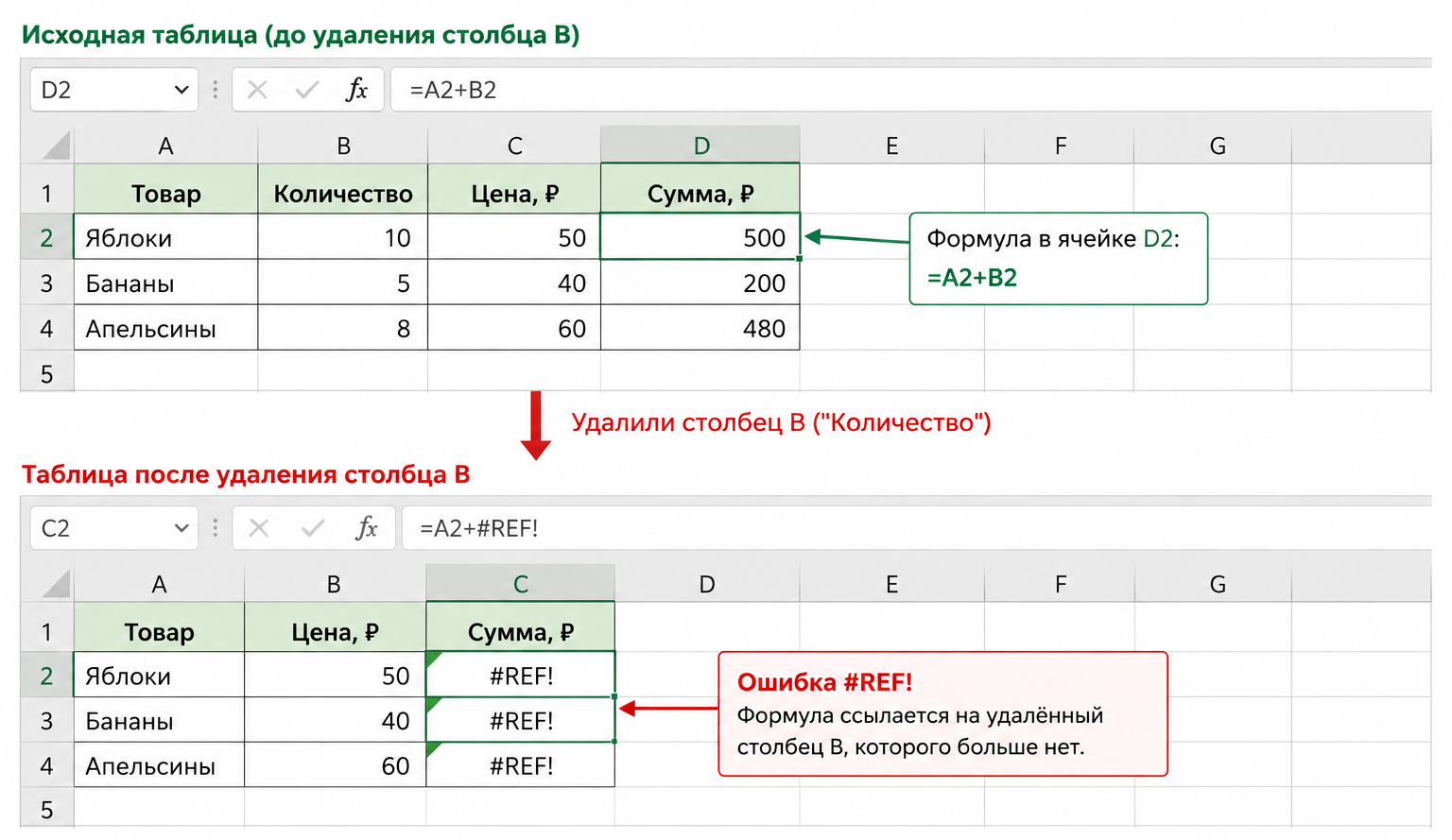
Что такое ошибка #REF! в Excel?
Ошибка ссылки — это то, что вы получаете, когда ваша формула не знает, на какую ячейку или диапазон ссылаться, или когда ссылка недействительна.
Наиболее частая причина: вы имеете формулу, которая ссылается на ячейку/строку/столбец, и вы удаляете эту ячейку/строку/столбец.
Теперь, поскольку формула не знает, куда указывать, эта предыдущая ссылка меняется на #REF! и заставляет формулу возвращать ошибку.
#REF! ошибки.Способ 1: Найти ошибку через Найти и заменить
Если у вас есть набор данных с несколькими опорными ошибками, используйте функцию «Найти и заменить»:
Выберите набор данных — выделите диапазон, который хотите проверить

Откройте Найти и заменить — нажмите Ctrl+H (или Cmd+H на Mac)
Введите поиск — в поле «Найти» введите #REF!
Нажмите «Найти все» — Excel найдёт все ячейки с ошибкой #REF!
Выделите все — нажмите Ctrl+A, чтобы выбрать все найденные ячейки
Закройте диалог — теперь все ячейки с ошибкой выделены
Способ 2: Использовать «Перейти к специальному»
Ещё один способ — использовать опцию «Перейти к специальному» для поиска всех ошибок любого типа (включая #REF!):
Выберите данные — выделите весь набор данных
Откройте меню — Главная → Найти и выбрать → Перейти к специальному
Выберите «Формулы» — в окне диалога
Оставьте только «Ошибка» — снимите все галочки кроме «Ошибка»
Нажмите OK — Excel выделит все ячейки с ошибками
Как исправить ошибку #REF!
После того как вы выбрали все ячейки с ошибкой, у вас есть несколько вариантов:
- Удалить ошибку: Просто нажмите Delete, и ячейки станут пустыми
- Заменить значением: Введите 0, тире или другой текст, удерживая Ctrl, затем Ctrl+Enter
- Выделить цветом: Используйте кнопку цвета ячейки на вкладке Главная
- Исправить формулу: Отредактируйте формулу вручную, указав правильную ячейку
Научитесь избегать ошибок формул
Изучите все типы ошибок в Excel и как их предотвращать