В Excel есть множество полезных инструментов и функций. Есть некоторые функции, которые широко используются, но я бы хотел, чтобы это было не так.
Возможность объединять ячейки — одна из таких функций. Хотя я сам не использую эту опцию, я все же обнаруживаю, что разделяю ячейки (в основном в книгах, которыми пользуются другие люди).
В этом руководстве я покажу вам несколько способов быстро разъединить ячейки в Excel. Надеюсь, что эти простые способы разделения ячеек сэкономят вам время.
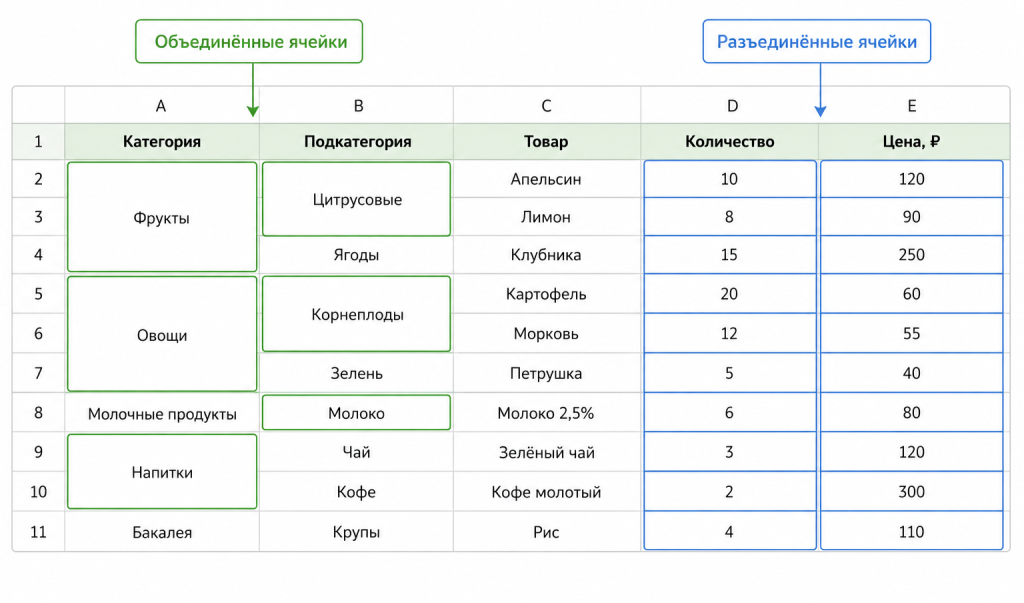
Способ 1: Сочетание клавиш (Самый быстрый)
Самый быстрый способ разделить ячейки на листе — это использовать сочетание клавиш.
Вы можете выбрать определенный диапазон ячеек (из которых вы хотите разъединить ячейки) или выбрать весь рабочий лист, а затем разъединить все объединенные ячейки со всего листа.
Сочетание клавиш:
ALT + H + M + C
Последовательно нажмите каждую из этих клавиш (одну за другой).
Вышеупомянутый ярлык мгновенно отключит все объединенные ячейки в выбранном диапазоне.
- Если у вас есть какой-либо текст в объединенных ячейках, при разделении весь текст перейдет в верхнюю левую ячейку в этой группе.
- Если в выделенном фрагменте нет объединенных ячеек, Excel объединит все ячейки (можно отменить Ctrl+Z).
Способ 2: Использование ленты меню
Еще один быстрый способ разделить ячейки в Excel — использовать параметр «Объединить и центрировать» на ленте.
Выберите ячейки / диапазон — выделите объединённые ячейки, которые хотите разделить
Перейдите на вкладку «Главная» — в верхнем меню
Нажмите кнопку «Объединить и центрировать» — в группе «Выравнивание»
Ячейки разделены! — это кнопка-переключатель, один клик объединяет, второй разделяет
Вышеупомянутые шаги мгновенно отключат все объединенные ячейки из выделения.
Примечание: исходное значение, которое было в объединенных ячейках, переходит в верхнюю ячейку, а остальные ячейки остаются пустыми.
Способ 3: Добавление кнопки на панель быстрого доступа
Еще один способ быстро разделить ячейки на листе — добавить кнопку «Объединить и центрировать» на панель быстрого доступа (QAT). Таким образом, вы можете выполнить работу одним щелчком мыши.
Перейдите на вкладку «Главная»
Щелкните правой кнопкой на значок «Объединить и центрировать» в группе «Выравнивание»
Выберите опцию «Добавить на панель быстрого доступа»
Готово! Теперь кнопка в QAT, и вы можете разделить ячейки одним кликом
Продвинутый способ: Найти и разъединить
Что если вы хотите пройти через объединенные ячейки и вручную разъединить только некоторые из них (но не все)?
Вы можете использовать функцию «Найти и заменить» в Excel, чтобы быстро найти все объединенные ячейки:
- Выберите диапазон, в котором есть объединенные ячейки
- Удерживайте Ctrl и нажмите F (Cmd+F на Mac) — откроется диалоговое окно
- Нажмите кнопку «Форматировать» (или сначала нажмите «Параметры»)
- В диалоговом окне нажмите вкладку «Выравнивание»
- Отметьте опцию «Объединить ячейки»
- Нажмите «Найти все» — Excel найдет и покажет все объединенные ячейки
- Удерживая Ctrl, выберите только те, которые хотите разделить
- Используйте способ 1 или 2, чтобы разъединить выбранные ячейки
Этот метод позволяет выборочно разъединять ячейки, оставляя некоторые объединенные ячейки нетронутыми.
Разъединение и заполнение пустых ячеек
Одна из проблем с разделением ячеек в Excel заключается в том, что значение в объединенной ячейке назначается только верхней левой ячейке, остальные становятся пустыми.
Например, если у вас есть блок из трех ячеек, объединённых с текстом «Сумма», после разделения:
- Верхняя ячейка: «Сумма»
- Две нижние ячейки: пусто
Если нужно, чтобы все три ячейки содержали одно значение:
- Разъедините ячейки (способом 1 или 2)
- Выберите диапазон с объединёнными ячейками
- Главная → Найти и выбрать → Перейти к специальному
- Выберите «Пробелы» (пустые ячейки) → OK
- В активной пустой ячейке нажмите
= - Нажмите стрелку вверх (выберет ячейку выше)
- Удерживая Ctrl, нажмите Enter — формула скопируется во все пустые ячейки
Теперь все ячейки будут содержать значение. При желании вы можете преобразовать эти формулы в статические значения (Копировать → Специальная вставка → Значения).
Хотите освоить все функции работы с ячейками?
Изучите объединение, разделение, форматирование и другие полезные навыки в нашем полном курсе Excel
Смотреть курс