Когда вы представляете данные на диаграмме, могут быть случаи, когда существует уровень изменчивости точки данных.
Например, вы не можете со 100% уверенностью предсказать температуру на следующие 10 дней или курс акций компании на следующей неделе. В данных всегда будет определённая изменчивость — конечное значение может быть немного выше или ниже.
Если нужно представить такие данные, можно использовать полосы ошибок в диаграммах Excel.
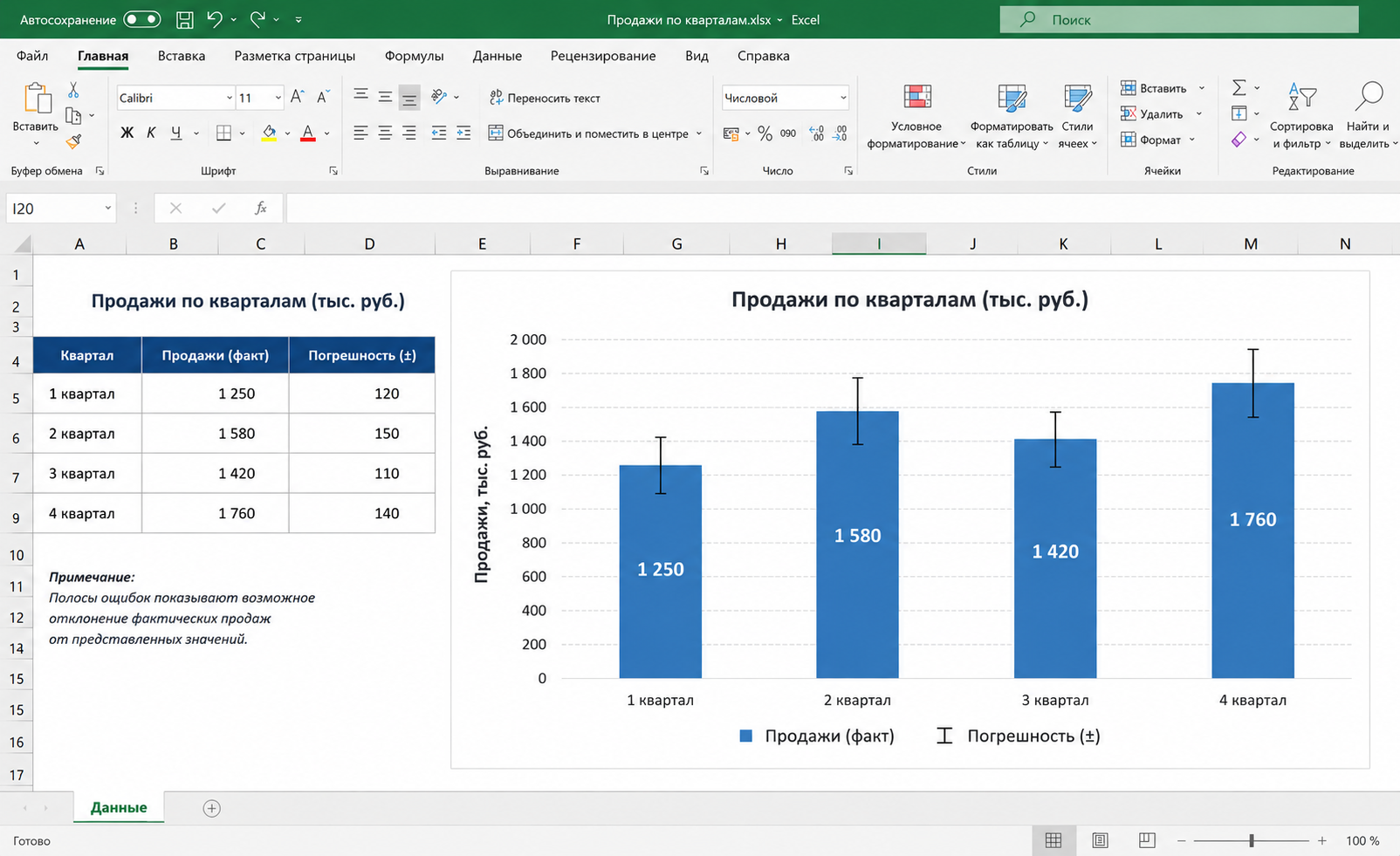
Что такое полосы ошибок?
Планки погрешностей — это дополнительные линии на диаграмме Excel, которые отражают изменчивость точки данных. Они дают представление о том, насколько точны данные (измерения) — насколько фактическое значение может отклоняться от заявленного (выше или ниже).
Например, на диаграмме с оценками продаж за четыре квартала каждая полоса ошибок показывает, насколько меньше или больше могут быть продажи за каждый квартал. Чем больше вариативность — тем менее точны точки данных на диаграмме.
Как добавить полосы ошибок в диаграммы Excel
В Excel можно добавлять полосы погрешностей на 2D линейную, столбчатую, гистограммную диаграмму или диаграмму с областями. Также их можно добавить на точечную диаграмму XY или пузырьковую диаграмму.
Щёлкните в любом месте диаграммы — появятся три значка элементов диаграммы

Щёлкните значок плюса (элементы диаграммы)
Наведите курсор на «Полосы ошибок» — появится значок чёрного треугольника справа, щёлкните по нему
Выберите один из вариантов: «Стандартная ошибка», «Процент» или «Стандартное отклонение», либо нажмите «Дополнительные параметры» для более гибких настроек
Типы полос ошибок в диаграммах Excel
Стандартная ошибка
Показывает «стандартную ошибку среднего» для всех значений — насколько среднее значение выборки может отличаться от истинного среднего значения генеральной совокупности. Полезно при работе со статистическими данными.
Процент
Показывает указанное процентное отклонение для каждой точки данных. Например, если значение точки данных равно 100, а процент ошибки — 5%, шкала ошибок будет от 95 до 105.
Стандартное отклонение
Показывает, насколько точка отклоняется от среднего значения набора данных. В этом случае планки погрешностей находятся на одном уровне для всех столбцов — по умолчанию Excel использует значение стандартного отклонения, равное 1, но его можно изменить в дополнительных параметрах.
Фиксированное значение
Показывает полосы погрешностей с фиксированным значением ошибки. Например, для квартальных продаж можно указать полосу ошибок равной 100 единицам — тогда значение может отклоняться от −100 до +100 единиц.
Пользовательская полоса ошибок
Если вы хотите указать верхний и нижний предел для каждой точки данных отдельно — используйте пользовательские полосы ошибок. Можно задать один и тот же диапазон для всех точек или создать индивидуальные значения для каждой из них.
Добавление пользовательских полос ошибок
Одинаковая изменчивость для всех точек данных
Щёлкните в любом месте диаграммы
Щёлкните значок плюса (элементы диаграммы)
Наведите на «Полосы ошибок», щёлкните чёрный треугольник справа
Выберите «Дополнительные параметры»
На панели «Формат полос ошибок» установите флажок «Пользовательский»
Нажмите кнопку «Указать значение»
В диалоговом окне введите положительное и отрицательное значение ошибки вручную (без знака равенства или скобок), например 50
Нажмите ОК
Это применит одинаковые пользовательские полосы погрешностей ко всем столбцам диаграммы.
Разная изменчивость для каждой точки данных
Если нужны разные значения ошибок для каждой точки, эти значения должны быть заранее рассчитаны в отдельном диапазоне на листе, а затем на них можно сослаться:
Создайте столбчатую диаграмму, используя данные о продажах
Щёлкните в любом месте диаграммы
Щёлкните значок плюса (элементы диаграммы)
Наведите на «Полосы ошибок», щёлкните чёрный треугольник справа
Выберите «Дополнительные параметры»
На панели «Формат полос ошибок» установите флажок «Пользовательский»
Нажмите «Указать значение»
Щёлкните значок переключателя диапазона для положительного значения ошибки и выберите диапазон с этими значениями (например, C2:C5)
Щёлкните значок переключателя диапазона для отрицательного значения ошибки и выберите соответствующий диапазон (например, D2:D5)
Нажмите ОК
Форматирование полос ошибок
Можно изменить цвет, толщину и форму полосы ошибок. Для этого щёлкните правой кнопкой мыши по любой полосе и выберите «Формат полос ошибок» — справа откроется соответствующая панель.
Цвет и ширина
Настраиваются через опцию «Заливка и линия». Также можно изменить тип штриха, если хотите, чтобы полоса ошибок выглядела иначе, чем сплошная линия — например, чтобы выделить именно полосы ошибок, сделав остальные элементы диаграммы более светлыми.
Направление и стиль
Можно выбрать: полосы с обеих сторон точки данных (плюс и минус), только «плюс» или только «минус». Это настраивается через параметр «Направление» на панели формата. Также можно включить или выключить «колпачок» на конце полосы.
Горизонтальные полосы ошибок
До сих пор речь шла о вертикальных полосах погрешностей — самых распространённых в диаграммах Excel (используются со столбчатыми, линейными диаграммами, областями, точечными диаграммами).
Но можно добавлять и горизонтальные полосы ошибок — их используют как с гистограммами, так и с точечными диаграммами. Способ добавления горизонтальных полос точно такой же, как и для вертикальных, описанный выше.
Можно добавить оба типа сразу — например, на точечной диаграмме, где по осям отложены продажи и прибыль, можно показать и вертикальные, и горизонтальные полосы ошибок одновременно, отформатировав их по отдельности (например, процентную для горизонтальных и пользовательскую для вертикальных).
Полосы ошибок в комбинированной диаграмме
Если вы работаете с комбинированной диаграммой (например, продажи как столбцы, а прибыль — как линия), можно добавить полосы ошибок только к одной из серий.
Выберите серию, для которой хотите добавить полосы погрешностей
Щёлкните значок плюса (элементы диаграммы)
Наведите на «Полосы ошибок», щёлкните чёрный треугольник справа
Выберите нужный тип полосы ошибок
Удаление полос ошибок
Удалить полосы ошибок просто: выберите нужную полосу ошибок и нажмите клавишу Delete. Это удалит все полосы ошибок для данной серии. Если на диаграмме есть и горизонтальные, и вертикальные полосы — можно удалить только одну из них, выбрав именно её.
Стройте диаграммы, которым доверяют
Полосы ошибок, комбинированные диаграммы и продвинутая визуализация